パソコンの中は?
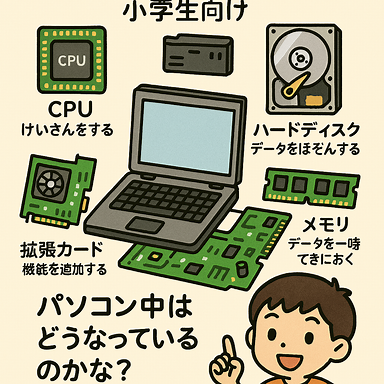
🖥️ 小学生向け「パソコン分解講座」テキスト
① パソコンの中はどうなっているの?
みんなが毎日使っているパソコン。 実は中にはたくさんの部品が入っていて、それぞれが役わりを持っています。 今日はその“ひみつ”を見ていきます。
② パソコンの主な部品を見てみよう
⭐ CPU(しーぴーゆー)
- パソコンの「頭(あたま)」の部分
- 計算したり、考えたりするいちばん大事な部品
- ゲームを動かしたり、動画を見たりするときに大活やく
⭐ メモリ
- 作業中のデータを一時的に置いておく「作業机」
- メモリが大きいほど、たくさんのアプリを同時に動かせる
⭐ ハードディスク(または SSD)
- 写真や動画、ゲームのデータをしまっておく「本棚」
- 電源を切ってもデータが消えない
⭐ マザーボード
- すべての部品をつなぐ「大きな土台」
- 電気やデータの通り道がたくさんある
⭐ 拡張カード
- パソコンに新しい力を追加するカード
- 例:ゲームをきれいに動かすグラフィックカードなど
③ 実際に分解してみよう(講座の流れ)
1. パソコンの外がわを見てみる
- 電源ボタン
- USB などの差しこみ口
- 通気口(熱を逃がすところ)
2. ふたを開けて中をのぞく
- どこにどんな部品があるか探してみる
- イラストと見比べてみよう
3. 部品をひとつずつ取り外してみる
- ねじをゆっくり回す
- ケーブルをやさしくぬく
- どの部品がどこにあったかメモしておく
4. 部品の役わりを説明
- CPU → 頭
- メモリ → 作業机
- ストレージ → 本棚
- マザーボード → 土台
- 電源 → 電気を送るポンプ
5. もとに戻してみる
- どこに何がつながっていたか思い出しながら組み立てる
- 組み立てたら電源が入るかチェック
④ まとめ
- パソコンはたくさんの部品が協力して動いている
- ひとつでもこわれると動かなくなる
- しくみを知ると、もっとパソコンが好きになる
⑤ 講座の最後に
「今日見たパソコンの中で、いちばんおもしろかった部品はどれ?
🎞️ スライド1:タイトルスライド
タイトル: パソコン分解講座 サブタイトル: 小学生向け イラスト: パソコンと元気な子ども(指を立てて説明している) 導入文: 「みんなが使っているパソコンの中には、どんな部品が入っているのかな?今日はそのひみつを見てみよう!」
🎞️ スライド2:パソコンの主な部品を見てみよう
イラスト: CPU、メモリ、ハードディスク、拡張カードの図解 説明:
- CPU(けいさんをする):パソコンの頭。考える力を持っている。
- メモリ(データを一時てきにおく):作業中のデータを置く机。
- ハードディスク(データをほぞんする):写真やゲームをしまう本棚。
- 拡張カード(機能を追加する):ゲームや動画をもっときれいにするカード。
🎞️ スライド3:実際に分解してみよう
イラスト: 分解の手順を示す4コマ風
- パソコンの外がわを見てみる
- ふたを開けて中をのぞき込む
- 部品をひとつずつ取り外す
- もとに戻してみる(組み立て)
🎞️ スライド4:マザーボードのしくみ
イラスト: マザーボードの図解(CPU、メモリ、GPU、ストレージなどがつながっている) 説明:
- マザーボードはすべての部品をつなぐ「土台」
- 電気やデータの通り道がたくさんあるよ!
🎞️ スライド5:パソコンを組み立ててみよう
イラスト: 子どもが部品を並べて組み立てている様子 ポイント:
- どこに何がつながっていたか思い出してみよう
- 組み立てたら電源が入るかチェック!
📝 ワークシート:パソコン分解ワークシート
タイトル: パソコン分解ワークシート 名前: __________________ 内容:
- ノートPCの中の図(空白の部品ラベル付き)
- 子どもたちが部品の名前と働きを書きこめるようになっている
- 下部に「パソコンの部品をかき、はたらきを書こう。」という指示文
この教材は、講座の導入から実習、振り返りまで一貫して使える構成になっています。 必要であれば、印刷用PDFやスライドテンプレートの構成もご提案できますよ。 次はどんな準備を進めましょうか?
🖨️ 印刷用「パソコン分解講座」教材構成
表紙スライド(1ページ目)
タイトル: パソコン分解講座 対象: 小学生向け イラスト: 子どもとパソコンの図(画像を貼り付け) 導入文: 「パソコンの中にはどんな部品があるのかな?今日はそのひみつを見てみよう!」
スライド2:パソコンの主な部品(2ページ目)
見出し: パソコンの主な部品を見てみよう 構成:
- CPU(けいさんをする)
- メモリ(データを一時てきにおく)
- ハードディスク(データをほぞんする)
- 拡張カード(機能を追加する) イラスト: 各部品の図(画像を貼り付け)
スライド3:分解の流れ(3ページ目)
見出し: 実際に分解してみよう ステップ:
- パソコンの外がわを見てみる
- ふたを開けて中をのぞき込む
- 部品をひとつずつ取り外す
- もとに戻してみる イラスト: 分解手順の図(画像を貼り付け)
スライド4:マザーボードのしくみ(4ページ目)
見出し: マザーボードってなに? 説明:
- すべての部品をつなぐ「土台」
- 電気やデータの通り道がある イラスト: マザーボードの図(画像を貼り付け)
スライド5:組み立ててみよう(5ページ目)
見出し: パソコンを組み立ててみよう 説明:
- 部品の場所を思い出して組み立てる
- 電源が入るかチェック! イラスト: 組み立て中の子ども(画像を貼り付け)
ワークシート(6ページ目)
タイトル: パソコン分解ワークシート 名前: __________________ 指示文: 「パソコンの部品をかき、はたらきを書こう。」 構成:
- ノートPCの図(空白ラベル付き)
- 4つの空欄に部品名と働きを記入 イラスト: ワークシート図(画像を貼り付け)
この内容をWordやPowerPointに貼り付けて、画像を挿入すればすぐに印刷用PDFとして使えます。 必要であれば、各ページのテンプレート構成もご案内できますよ。どうしますか?
各ページのテンプレート構成
こちらが「パソコン分解講座」用の各ページテンプレート構成です。印刷用PDFやスライド資料に貼り付けて使えるよう、見出し・レイアウト・内容・イラスト配置の指示を含めてまとめました。
🧩 1ページ目:表紙(タイトルスライド)
- タイトル: パソコン分解講座
- サブタイトル: 小学生向け
- イラスト配置: 左下に子どもとパソコンのイラスト
- 本文: 「パソコンの中にはどんな部品があるのかな? 今日はそのひみつを見てみよう!」
🧩 2ページ目:パソコンの主な部品
- 見出し: パソコンの主な部品を見てみよう
- レイアウト: 4つの部品を横並びまたは2×2で配置
- 各部品と説明:
- 🟩 CPU:けいさんをする(パソコンの頭)
- 🟦 メモリ:データを一時てきにおく(作業机)
- 🟥 ハードディスク:データをほぞんする(本棚)
- 🟨 拡張カード:機能を追加する(ゲームや動画をきれいに)
🧩 3ページ目:分解の流れ
- 見出し: 実際に分解してみよう
- レイアウト: 4ステップを縦に並べる
- ステップ内容:
- パソコンの外がわを見てみる(電源ボタン・USBなど)
- ふたを開けて中をのぞき込む
- 部品をひとつずつ取り外す(ねじ・ケーブル)
- もとに戻してみる(電源チェック)
🧩 4ページ目:マザーボードのしくみ
- 見出し: マザーボードってなに?
- イラスト配置: 中央にマザーボードの図(CPU・メモリ・GPUなど)
- 説明:
- すべての部品をつなぐ「土台」
- 電気やデータの通り道があるよ!
🧩 5ページ目:組み立ててみよう
- 見出し: パソコンを組み立ててみよう
- イラスト配置: 子どもが部品を並べている様子
- 本文: 「どこに何がつながっていたか思い出してみよう。 組み立てたら電源が入るかチェック!」
🧩 6ページ目:ワークシート
- タイトル: パソコン分解ワークシート
- 名前欄: __________________
- 指示文: 「パソコンの部品をかき、はたらきを書こう。」
- レイアウト:
- 中央にノートPCの図(空白ラベル付き)
- 周囲に4つの空欄(部品名と働きを記入)
みなさん、こんにちは! 今日は、みんながいつも使っているパソコンの「中身」をのぞいてみよう! パソコンって、どうやって動いているんだろう? みんなの体の中に心臓や脳があるように、パソコンの中にもたくさんの大事な部品が入っているんだよ。
【パソコンの仕組み】
さあ、まずはパソコンがどんな風に動いているか見てみよう!
CPU(シーピーユー):パソコンの「脳みそ」だよ。計算したり、色々なことを考えたりする、とっても賢い部品なんだ。みんなが「これをして!」とお願いすると、CPUが「よし、分かった!」ってお仕事をしてくれるよ。
RAM(ラム):これはCPUがお仕事するときに使う「一時的な机」みたいなもの。机が広いと、たくさんのものを広げて作業できるから、お仕事が早く終わるよね。RAMが多いと、パソコンもサクサク動くんだ。
ストレージ(ハードディスクやSSD):これは「大切なものをしまう引き出し」だよ。写真や動画、ゲームなど、パソコンに入っている色々なデータをずっと保存しておく場所なんだ。電源を切っても忘れないのがすごいところ!
マザーボード:パソコンの中の部品は、このマザーボードという大きな「基盤(きばん)」の上につながっているんだ。部品同士をつなぐ道になっていて、電気が流れてお互いに情報(じょうほう)をやりとりしているよ。まるで道路みたいだね。
電源(でんげん):パソコンを動かすために必要な電気を送っている「エネルギー源」だよ。これが無いとパソコンは動かないんだ。
入力装置(にゅうりょくそうち):キーボードやマウスのこと。みんながパソコンに「こうしてほしい!」と命令を伝える道具だよ。
出力装置(しゅつりょくそうち):モニターやプリンターのこと。パソコンが計算したり考えたりした結果を、みんなに見せてくれる道具だよ。
【分解作業の説明と注意点】
さあ、いよいよパソコンの中を見てみよう! (※ここからは、実際に分解するパソコンのタイプに合わせて説明を調整してください。)
【分解の前に】
必ず電源を抜き、バッテリーを取り外してから作業を始めます。
小さなネジや部品があるので、なくさないように気をつけましょう。
力を入れすぎないように、優しく扱ってください。
分からないことがあったら、すぐに先生に聞いてね!
【分解してみよう!】
カバーを開けてみよう!
まずはパソコンの外側のカバーを開けてみよう。ネジで止まっていることが多いよ。
「えー!こんな風になっているんだ!」って驚くかな?
部品を見つけてみよう!
カバーを開けたら、さっき説明したCPU、RAM、ストレージ、マザーボード、電源などがどこにあるか、みんなで探してみよう!
これはCPUかな? これはRAMだ! って、みんなで指さしてみてね。
(可能であれば、それぞれの部品を取り外して見せてあげるとより分かりやすいです)
それぞれの部品の役割を再確認!
実際に部品を見ながら、もう一度それぞれの役割を説明してみよう。
「この大きな板がマザーボードだよ。いろんな部品がここにつながっているんだね!」
「この四角いのがCPU! パソコンの頭脳だよ!」
【まとめ】
今日は、パソコンの中身を見て、たくさんの部品が協力し合って動いていることが分かったかな? パソコンは、まるで小さな街みたいに、色々な役割を持った部品が集まって、みんなのお願いを叶えてくれているんだね。
これからもパソコンを大切に使って、もっと色々なことを探検してみてね!